
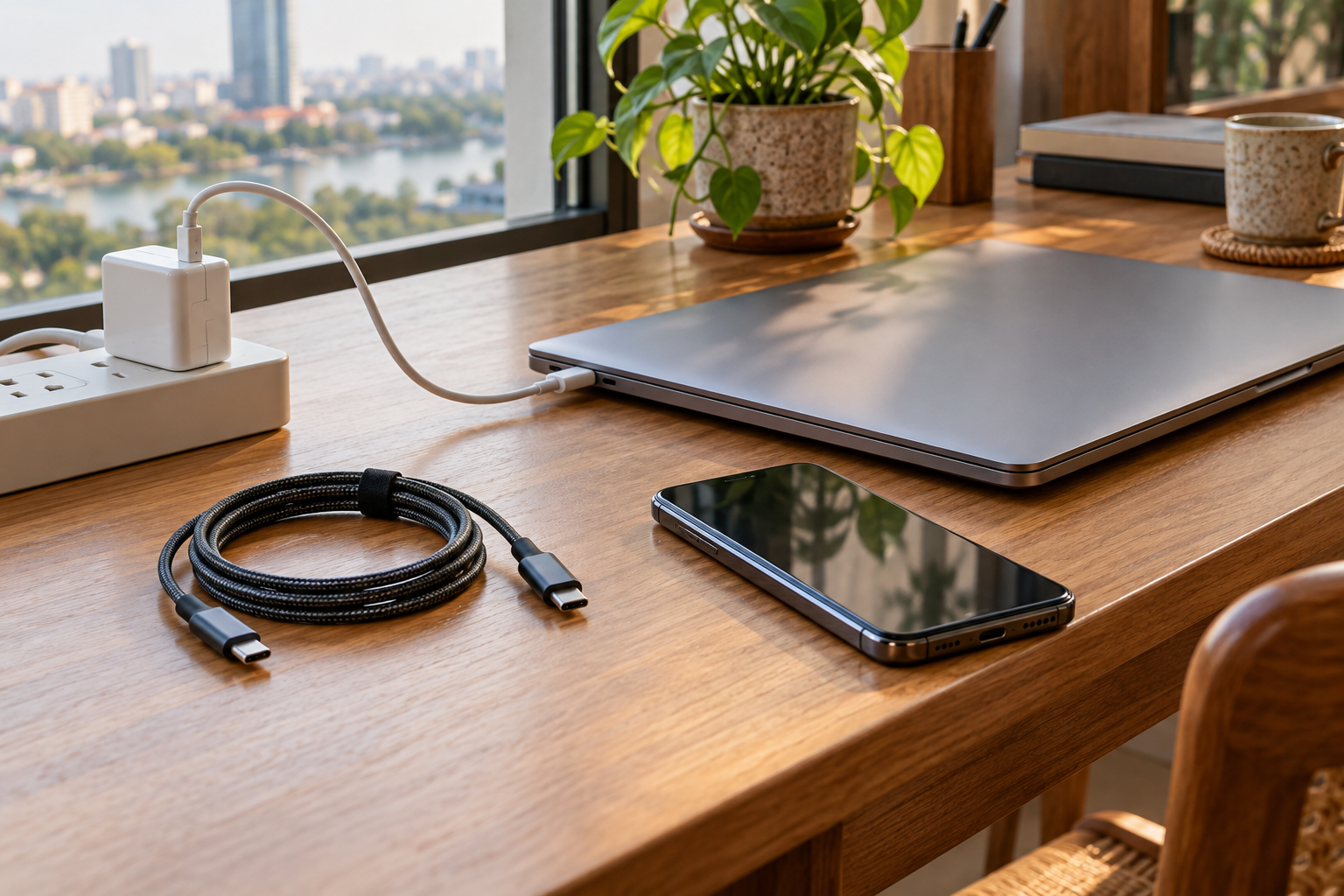
Củ sạc 65W cho laptop: kiểm tra trước khi thay bộ sạc gốc

Một chiếc laptop đang dùng bộ nguồn 65W, và bạn muốn thay bằng củ sạc USB-C gọn hơn để mang đi làm. Hai nhãn cùng ghi 65W có vẻ tương đương, nhưng đầu cắm, cách cấp điện và khả năng chia công suất có thể khác. Trước khi mua, hãy xác định đúng model laptop, cổng nhận sạc và yêu cầu nguồn của máy.
Củ sạc 65W có thể phù hợp với nhiều laptop hỗ trợ USB Power Delivery, song không phải cứ có cổng USB-C là có thể sạc qua đó. Một số cổng chỉ truyền dữ liệu hoặc hình ảnh; một số máy chấp nhận nguồn USB-C nhưng giới hạn tính năng khi công suất không đủ. Việc đầu cắm vừa khít chỉ giải quyết phần cơ học, chưa chứng minh máy sẽ nhận đủ điện.
Kiểm tra cổng nhận nguồn của đúng model
Tìm mã máy trên thân, trong hệ điều hành hoặc hóa đơn; sau đó mở hướng dẫn sử dụng hay trang hỗ trợ của nhà sản xuất. Xác nhận máy có thể nhận nguồn qua cổng USB-C nào, có yêu cầu USB Power Delivery hay không, và bộ nguồn được khuyến nghị là bao nhiêu watt. Nếu máy chỉ có cổng sạc riêng, không nên cắm đầu chuyển không rõ thiết kế để ép dùng củ USB-C.
Laptop có thể có nhiều cổng trông giống nhau nhưng chức năng khác nhau. Ký hiệu cạnh cổng có thể giúp định hướng, tuy nhiên tài liệu đúng model mới là nguồn chắc chắn. Nếu dùng dock hay màn hình cấp nguồn, cần kiểm tra công suất thực sự đi từ dock tới máy sau khi trừ phần dock tiêu thụ. Dell ghi nhận tình huống laptop báo nguồn thấp hoặc sạc chậm khi cấp qua một số hub/dock.
Đọc bộ sạc gốc và nhu cầu lúc sử dụng
Trên nhãn bộ sạc gốc, tìm Output chứ không chỉ Input. Một nhãn ví dụ 20V, 3,25A cho công suất tối đa 65W vì 20 × 3,25 = 65. Đây chỉ là phép minh họa; máy thực tế có thể yêu cầu cấu hình khác. Nếu bộ gốc là 90W hoặc 100W, đừng mặc định củ 65W sẽ thay thế trọn vẹn. Máy có thể hiện cảnh báo, giảm hiệu năng, sạc pin chậm hoặc tụt pin khi làm tác vụ nặng.
Một củ nhỏ hơn đôi khi vẫn nạp pin khi máy ngủ hoặc tắt. Điều đó không bảo đảm nó đủ sức duy trì laptop khi bật màn hình, chạy họp video, xử lý đồ họa và cấp nguồn cho thiết bị ngoại vi. Hãy thử theo công việc bạn thật sự làm. Nếu hệ thống báo bộ sạc công suất thấp, xem lại yêu cầu của máy thay vì bỏ qua vì thấy biểu tượng tia sét.
Cũng không nên lấy mức tiêu thụ quan sát được trong vài phút làm chuẩn duy nhất. Laptop thay đổi tải theo ứng dụng, độ sáng màn hình, tình trạng pin và chế độ hiệu năng. Hãy dùng tài liệu của nhà sản xuất và bộ nguồn gốc làm cơ sở rồi kiểm tra thực tế trong nhiều trạng thái sử dụng.
USB-PD và bảng Output của củ sạc
USB Power Delivery là cơ chế để thiết bị và nguồn thống nhất cách cấp điện qua USB-C. Với laptop, cần xem củ sạc có hỗ trợ mức điện áp, dòng điện mà máy chấp nhận. Dòng chữ 65W ở mặt trước không đủ nếu bảng Output không rõ, hoặc 65W chỉ là tổng của nhiều cổng. USB-IF mô tả USB-PD là một chuẩn cấp điện linh hoạt trên cùng hệ sinh thái USB; việc tương thích vẫn phụ thuộc hai đầu và cáp.
Với củ nhiều cổng, hãy đọc bảng phân phối khi cắm một cổng và khi cắm đồng thời. Ví dụ, một củ được quảng cáo 65W có thể cấp tối đa 65W cho một cổng khi dùng riêng nhưng hạ mức cổng laptop khi bạn cắm thêm điện thoại. Nếu laptop cần đủ 65W để làm việc bình thường, cấu hình chia cổng đó có thể không phù hợp cho thói quen sử dụng của bạn.
Trước khi đặt hàng, chụp hoặc lưu thông số Output của củ sạc định mua và đối chiếu với hướng dẫn laptop. Nếu thông tin chỉ có một con số lớn mà không nêu mức từng cổng, hãy hỏi tài liệu chính thức của đúng model. Không nên suy từ mẫu khác cùng tên thương mại vì cấu hình cổng có thể thay đổi.
Chọn cáp cho đúng công suất và mục đích
Cáp là mắt xích giữa nguồn và laptop. Hãy chọn cáp USB-C có mức công suất được công bố phù hợp với bộ sạc và máy, mua từ nguồn có thể tra được thông số. Kiểm tra đầu cắm, độ dài, tình trạng vỏ dây và kết nối có chắc hay không. Cáp hỏng hoặc chất lượng kém có thể gây sạc không ổn định, khó phân biệt với lỗi củ sạc.
Khả năng truyền điện không tự nói lên tốc độ truyền dữ liệu hoặc hỗ trợ xuất hình. Nếu bạn muốn dùng cùng một sợi cáp để nối màn hình, dock và sạc, hãy đối chiếu riêng khả năng dữ liệu, hình ảnh và cấp điện của cả cáp lẫn cổng. Đừng mua chỉ theo chữ “USB-C 65W” rồi kỳ vọng nó đáp ứng mọi tác vụ kết nối.
Thử đúng cách sau khi thay bộ nguồn
Khi có củ sạc mới, bắt đầu với một cổng và cáp phù hợp, cắm trực tiếp vào cổng sạc được tài liệu chỉ định. Xem máy có nhận nguồn, có cảnh báo công suất thấp hoặc báo sạc chậm không. Sau đó mở công việc thường ngày và quan sát dung lượng pin theo thời gian. Nếu pin giảm khi đang cắm điện ở tác vụ bạn cần, hãy xem lại khả năng cấp điện.
Cuối cùng, thử tình huống bạn sẽ dùng ngoài đời: cắm thêm điện thoại vào cổng thứ hai, nối qua dock hoặc màn hình nếu có. Kiểm tra lại vì công suất phân phối có thể đổi. Nếu cần sạc laptop mạnh và nhiều thiết bị cùng lúc, một bộ nguồn công suất cao hơn với bảng chia cổng rõ ràng thường là hướng đáng xem xét hơn một củ 65W chỉ vừa đủ khi cắm một máy.
Trước khi mua, hãy ghi bốn thông tin: model laptop và cổng nhận sạc, công suất bộ gốc, bảng Output của củ mới khi dùng riêng và dùng chung, cùng thông số cáp. Bốn bước này giúp bạn chọn đúng theo nhu cầu và nhận ra những quảng cáo thiếu dữ liệu kiểm chứng.
Bài viết liên quan
Sản phẩm liên quan
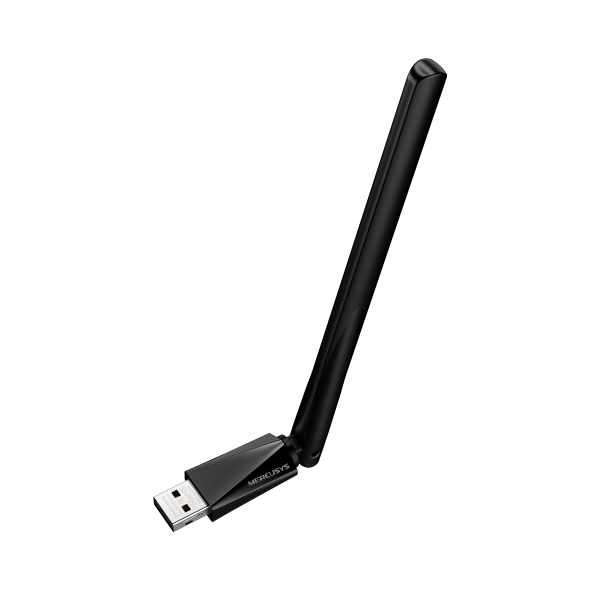
USB Bluetooth Mercusys MA550H
Liên hệ báo giá
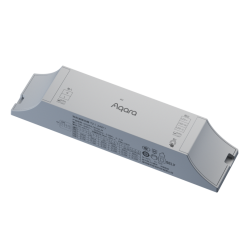
Tăng phô điều khiển ánh sáng T2 (15W) (CN) AQARA SSWHLQD11LM
Liên hệ báo giá
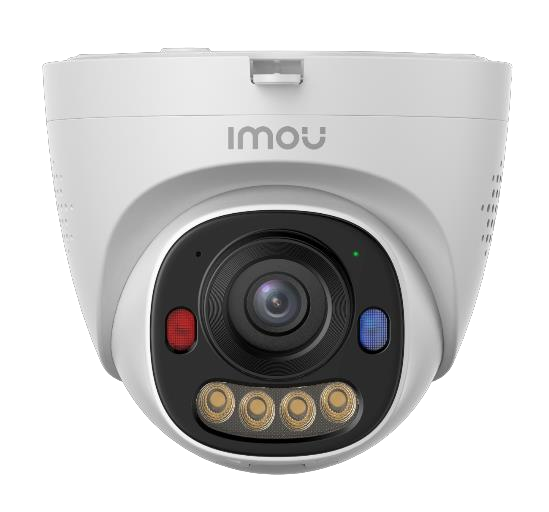
Camera IP PoE Dome 5MP IMOU IPC-PS8E-5V0
Liên hệ báo giá
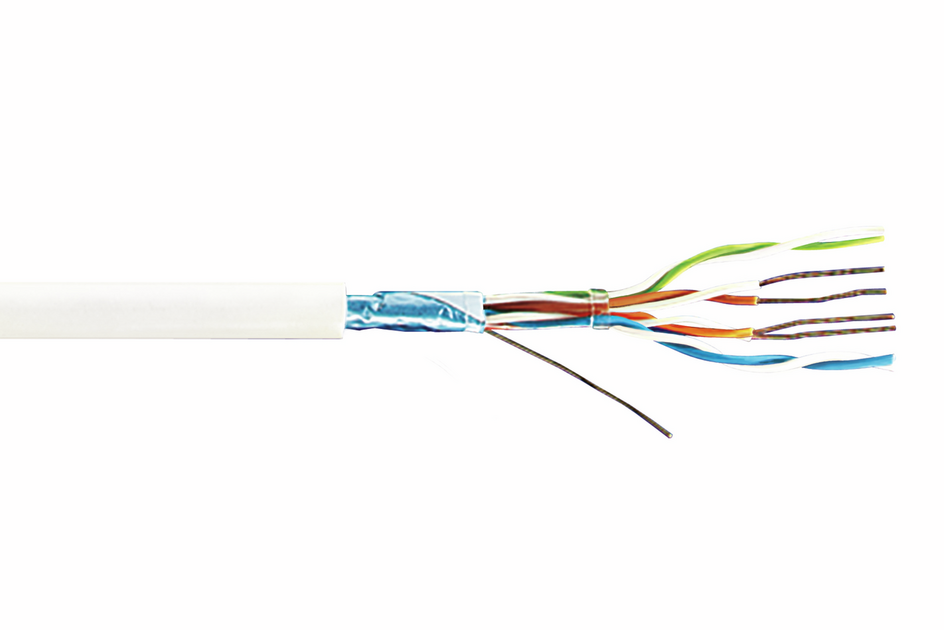
Cáp mạng AMP COMMSCOPE CAT5 FTP (219413-2) chống nhiễu
Liên hệ báo giá