Router và access point khác nhau thế nào khi nâng mạng gia đình?
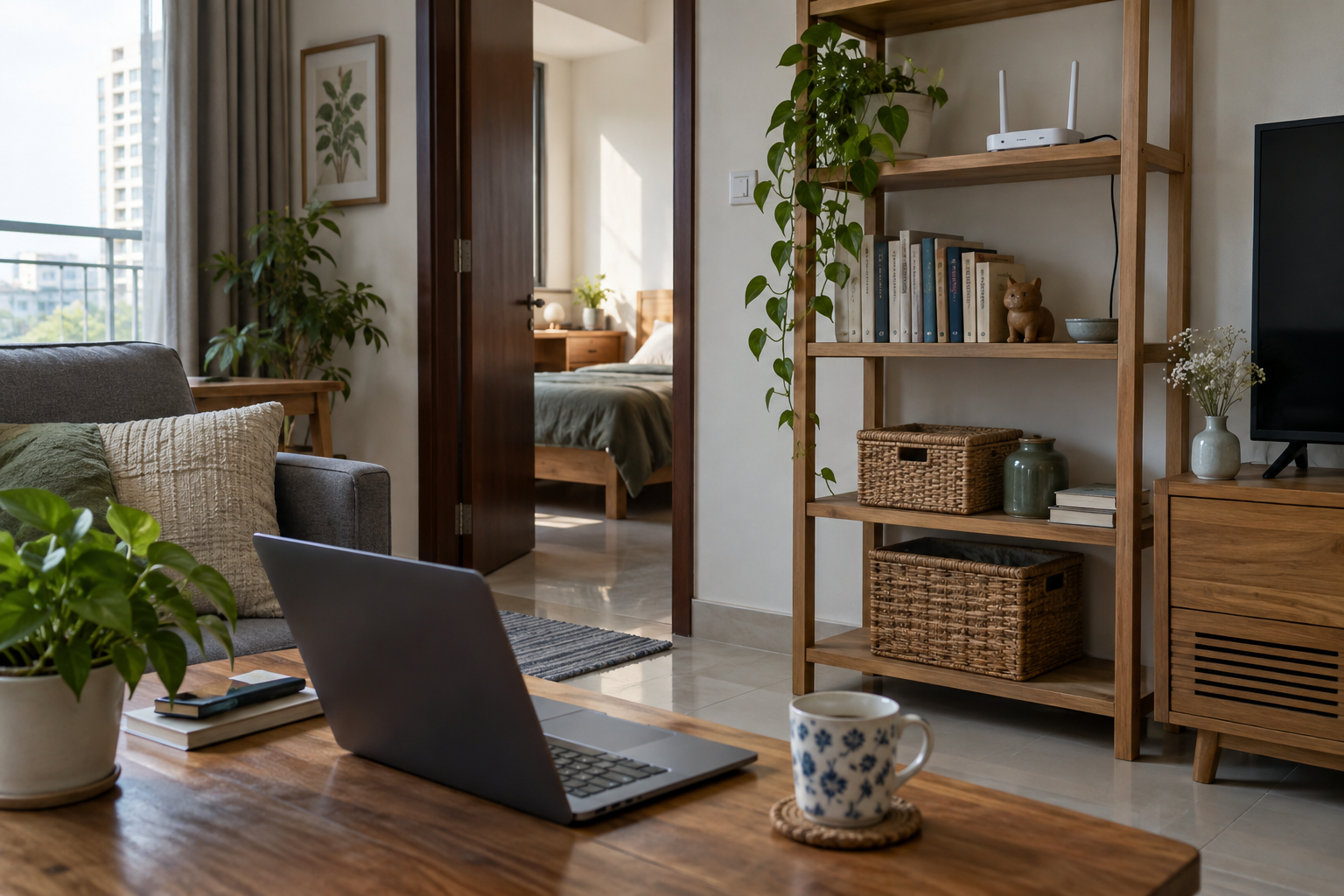
Nhà vẫn vào Internet bình thường ở phòng khách nhưng Wi-Fi trong phòng làm việc lại yếu. Trong trường hợp này, mua thêm một router chưa chắc là cách gọi đúng cho việc cần làm. Thứ bạn đang thiếu có thể chỉ là một điểm phát đặt gần phòng, nối về mạng hiện có bằng dây.
Router và access point thường bị gọi chung là “cục Wi-Fi”. Cách gọi ấy không gây khó khăn khi chỉ hỏi mật khẩu, nhưng dễ dẫn đến cấu hình nhầm khi lắp thêm thiết bị. Trước khi mua, nên biết chiếc nào đang quản lý mạng và chiếc nào chỉ bổ sung vùng phủ sóng.
Nhìn vào việc thiết bị đang làm
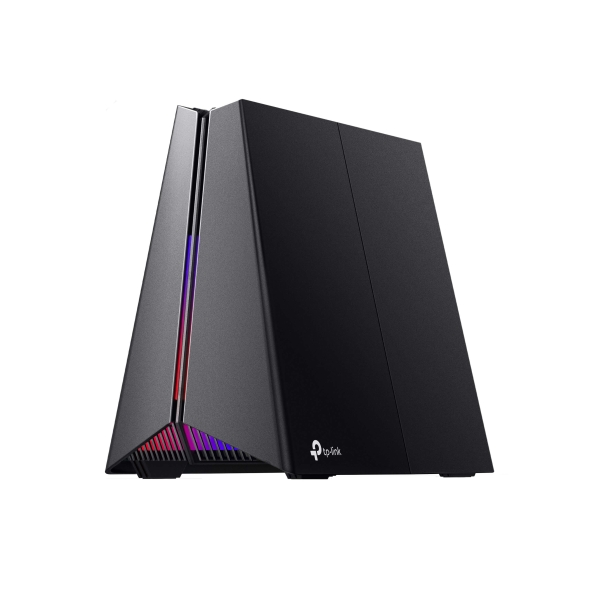
Router nối các mạng với nhau. Trong một mạng gia đình thông thường, nó là nơi mạng trong nhà đi ra Internet; thường đồng thời cấp địa chỉ IP, xử lý NAT cho IPv4 và áp dụng các quy tắc tường lửa. Chiếc router Wi-Fi còn tích hợp phần phát sóng, nên một hộp có thể đảm nhiệm nhiều việc.
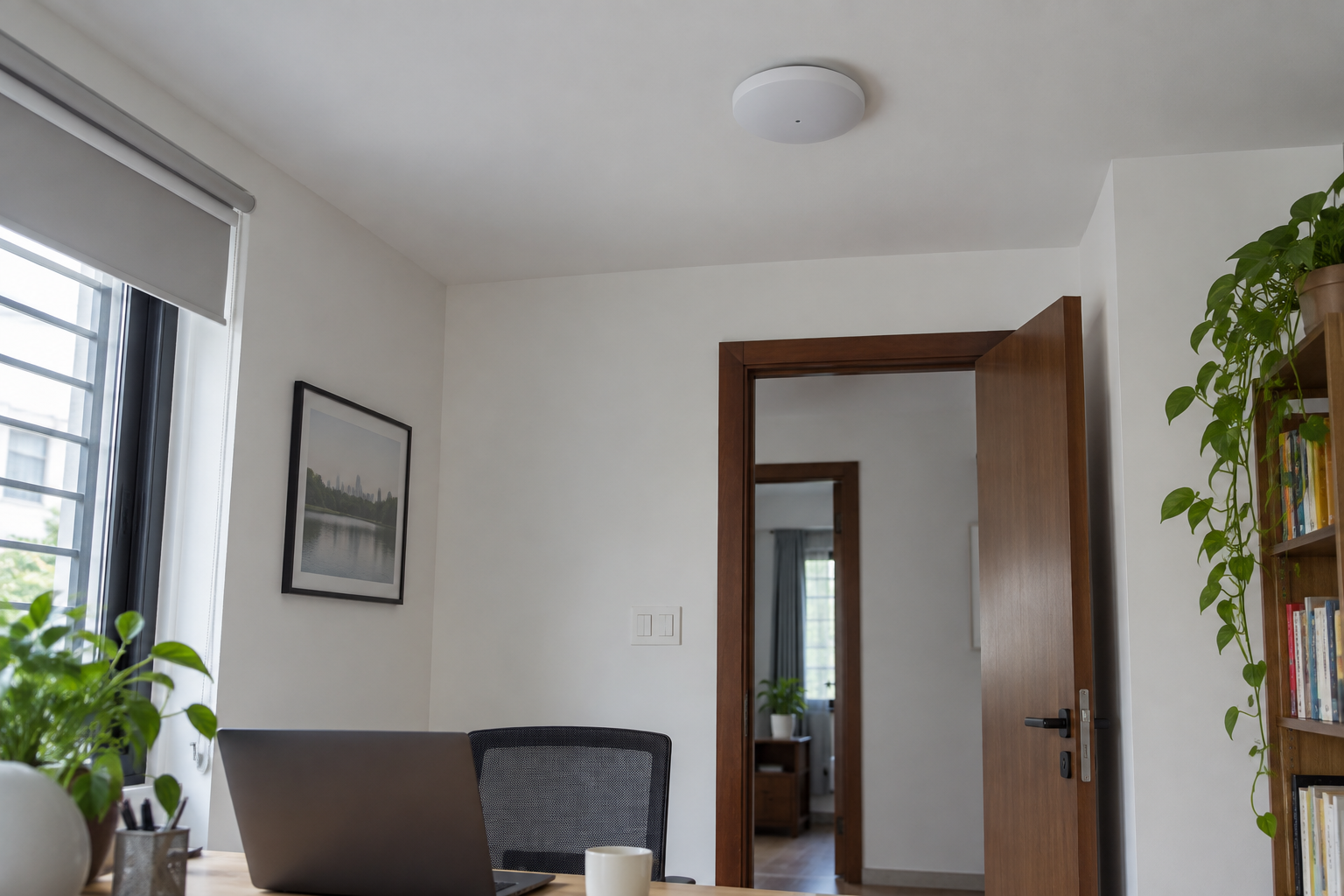
Access point, thường viết tắt là AP, cung cấp kết nối không dây tới mạng có sẵn. Một AP đặt ở tầng hai có thể nhận đường mạng từ router tầng một qua cáp rồi phát Wi-Fi tại đó. Router chính vẫn làm nhiệm vụ quản lý mạng. AP không tự tạo thêm tốc độ Internet vượt gói cước; lợi ích của nó là đưa điểm kết nối tới vị trí sử dụng phù hợp hơn.
Thiết bị do nhà mạng lắp cũng có thể gộp bộ chuyển đổi quang, router và Wi-Fi. Vì vậy, nhìn số ăng-ten hoặc hình dạng vỏ không đủ để xác định vai trò. Hãy xem tên model, cách nối dây và chế độ hoạt động đang chọn trong trang quản trị.
Ba tình huống thường gặp trong nhà
Mạng gần thiết bị chính tốt, một phòng ở xa bị yếu
Nếu kéo được cáp tới gần phòng, một AP là phương án đáng cân nhắc. Bạn giữ router đang chạy ổn và bổ sung điểm phát ở nơi cần dùng. Vị trí đặt nên thoáng, tránh nhét sau tủ kim loại hoặc sát những vật cản lớn chỉ vì ở đó có ổ điện tiện nhất.
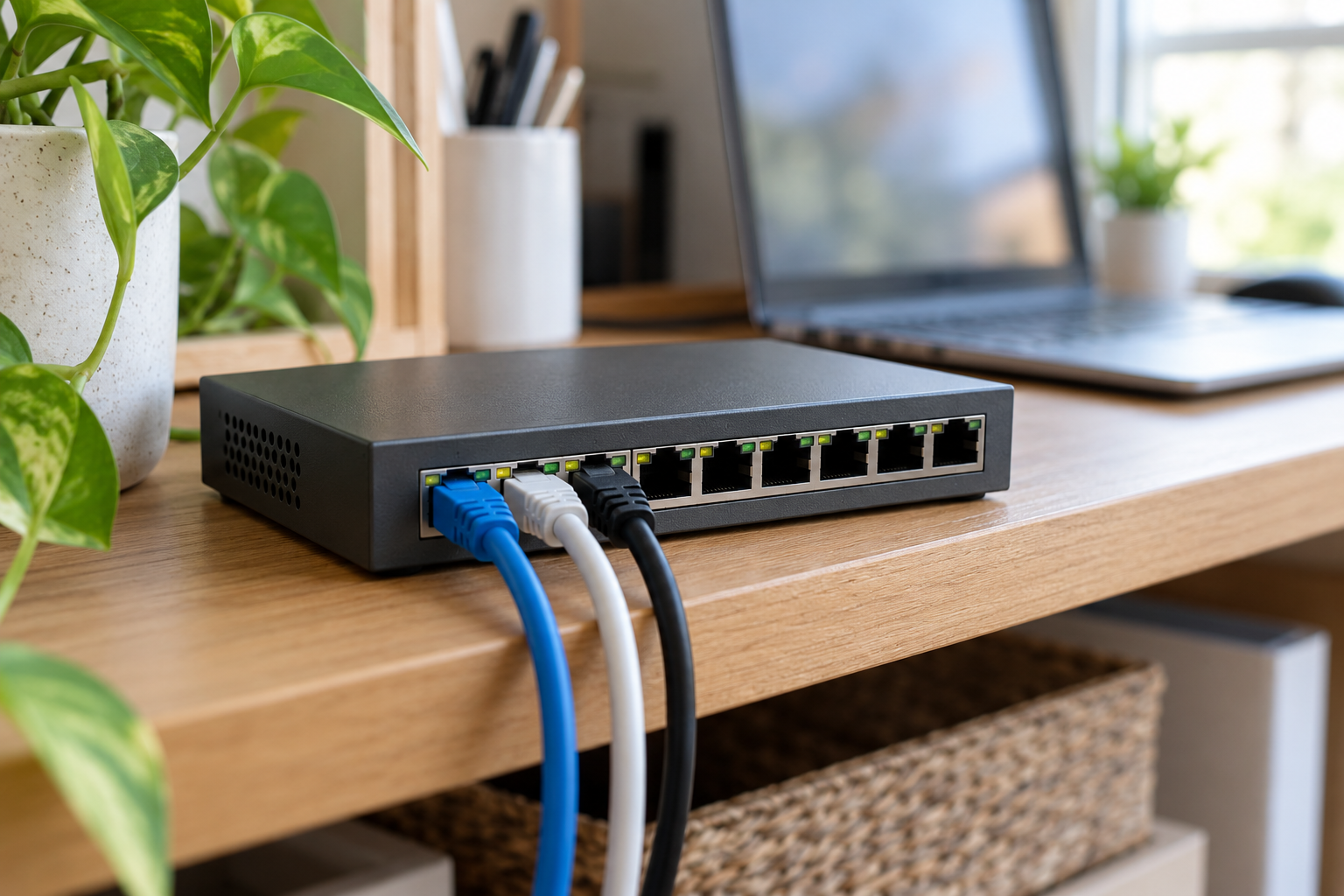
Trước khi khoan lắp cố định, đặt thử AP và đo bằng chính điện thoại hoặc laptop thường dùng. Cáp dài hơn một chút để đặt đúng chỗ đôi khi hữu ích hơn việc mua thiết bị đắt hơn rồi đặt ở góc khuất. Nếu đã có dây mạng trong tường, kiểm tra đầu bấm và tốc độ liên kết của dây trước khi kết luận AP chậm.
Muốn thay bộ quản lý mạng chính
Khi cần các chức năng mà thiết bị hiện tại không đáp ứng, chẳng hạn chính sách quản lý riêng hoặc khả năng xử lý đường truyền phù hợp hơn, bạn có thể cần một router khác. Đây là thay đổi vai trò quản lý mạng, không chỉ là bổ sung sóng Wi-Fi. Cần biết đường Internet được cấp theo cách nào và dịch vụ nào đang đi qua thiết bị cũ.
Nếu nhà dùng truyền hình hoặc điện thoại do nhà mạng cung cấp, hãy xác nhận cách duy trì dịch vụ trước khi chuyển thiết bị sang bridge hoặc thay cấu hình WAN. Đừng tắt chức năng trên thiết bị chính chỉ vì một hướng dẫn dành cho model khác làm như vậy. Những thay đổi này nên có bản ghi cấu hình cũ và cách quay lại khi cần.
Còn một router cũ muốn tận dụng
Nhiều router có chế độ Access Point trong phần thiết lập. Khi có, dùng chế độ được hãng hỗ trợ sẽ dễ quản lý hơn việc tự thay từng thông số. Cổng nối lên mạng chính có thể là WAN hoặc LAN tùy model và chế độ; hãy làm theo tài liệu đúng phiên bản thiết bị.
Một số model cũ không có nút chuyển chế độ và cần cấu hình thủ công. Việc này có thể liên quan tới địa chỉ quản trị, DHCP và cổng kết nối. Không nên áp dụng một bộ giá trị IP cố định cho mọi nhà. Nếu địa chỉ trùng thiết bị khác hoặc hai máy cùng cấp cấu hình không phù hợp, mạng có thể lúc được lúc không dù đèn Wi-Fi vẫn sáng.
Cắm thêm router rồi vẫn vào mạng: đã xong chưa?
Chưa hẳn. Khi nối cổng WAN của router mới sau router cũ và để cả hai làm định tuyến, bạn có thể tạo hai lớp NAT IPv4. Duyệt web thông thường vẫn có thể hoạt động, nhưng một số nhu cầu kết nối từ ngoài, chơi game hoặc cấu hình dịch vụ sẽ phức tạp hơn. Đây không phải lỗi chắc chắn trong mọi nhà, song cần hiểu mình đang tạo cấu trúc nào.
Một dấu hiệu khác là máy in hoặc thiết bị lưu trữ ở mạng cũ khó được tìm thấy từ Wi-Fi mới. Nguyên nhân có thể là hai thiết bị đang chia mạng thành các phần khác nhau, hoặc tính năng cô lập khách đang bật. Đổi tên Wi-Fi giống nhau không xóa được ranh giới đó. Cần kiểm tra đường kết nối và chế độ hoạt động, thay vì chỉ sửa tên mạng.
Chế độ AP có thể làm mất một số tính năng
Chuyển sang AP không có nghĩa là toàn bộ menu cũ vẫn giữ nguyên tác dụng. Các chức năng gắn với vai trò gateway, chẳng hạn một số kiểu kiểm soát truy cập hoặc quản lý lưu lượng, có thể không còn khả dụng trên thiết bị phụ. Nếu mua thiết bị vì một tính năng cụ thể, kiểm tra nó có hoạt động ở chế độ dự định dùng hay không.
Ví dụ, hướng dẫn AP mode của TP-Link Deco nêu rằng router chính cần tiếp tục cấp DHCP và một số tính năng quản lý không khả dụng trong chế độ này. Đây là hướng dẫn cho dòng Deco; không nên suy rộng danh sách tính năng sang mọi AP khác.
Trước khi bàn giao, thử những việc thật sự cần dùng
- Mở cuộc gọi trực tuyến tại bàn làm việc, thay vì chỉ đo tốc độ sát AP.
- Kiểm tra máy in, tivi, camera và thiết bị trong mạng nội bộ có còn được tìm thấy như mong muốn.
- Nếu có mạng khách, thử xem khách được phép truy cập những gì và đối chiếu với thiết lập dự định.
- Ghi lại địa chỉ quản trị, vị trí dây nối và thiết bị nào làm router chính để lần sửa sau không phải đoán.
Với một căn nhà chỉ thiếu vùng phủ sóng, câu hỏi hữu ích nhất thường là “đưa điểm phát tới đâu và nối về bằng cách nào?”. Khi cần đổi cách quản lý toàn bộ mạng, hãy bàn tới router. Xác định đúng nhu cầu từ đầu giúp báo giá rõ hơn và tránh mua hai thiết bị cùng làm một việc trong khi căn phòng cần dùng vẫn chưa có kết nối tốt.
Bài viết liên quan
Sản phẩm liên quan
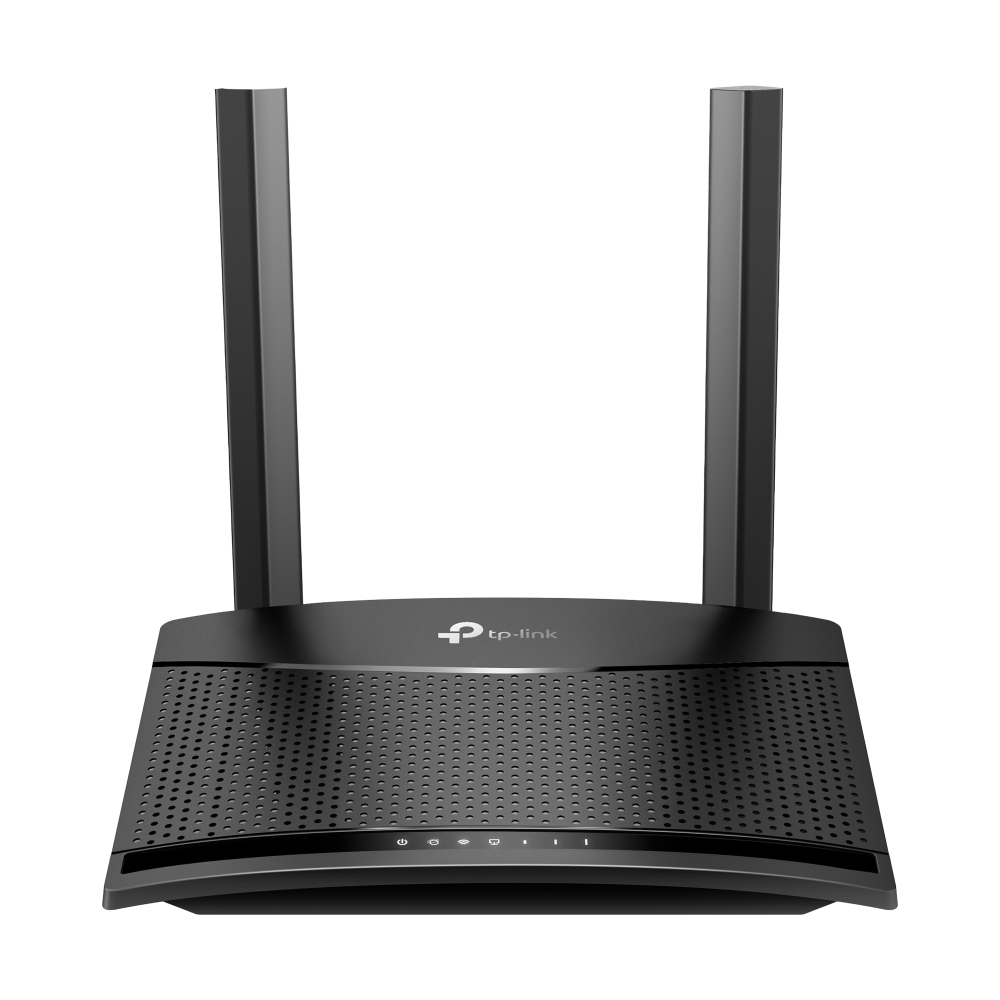
Router 4G LTE Chuẩn N Tốc độ 300 Mbps TP-Link TL-MR101
Liên hệ báo giá
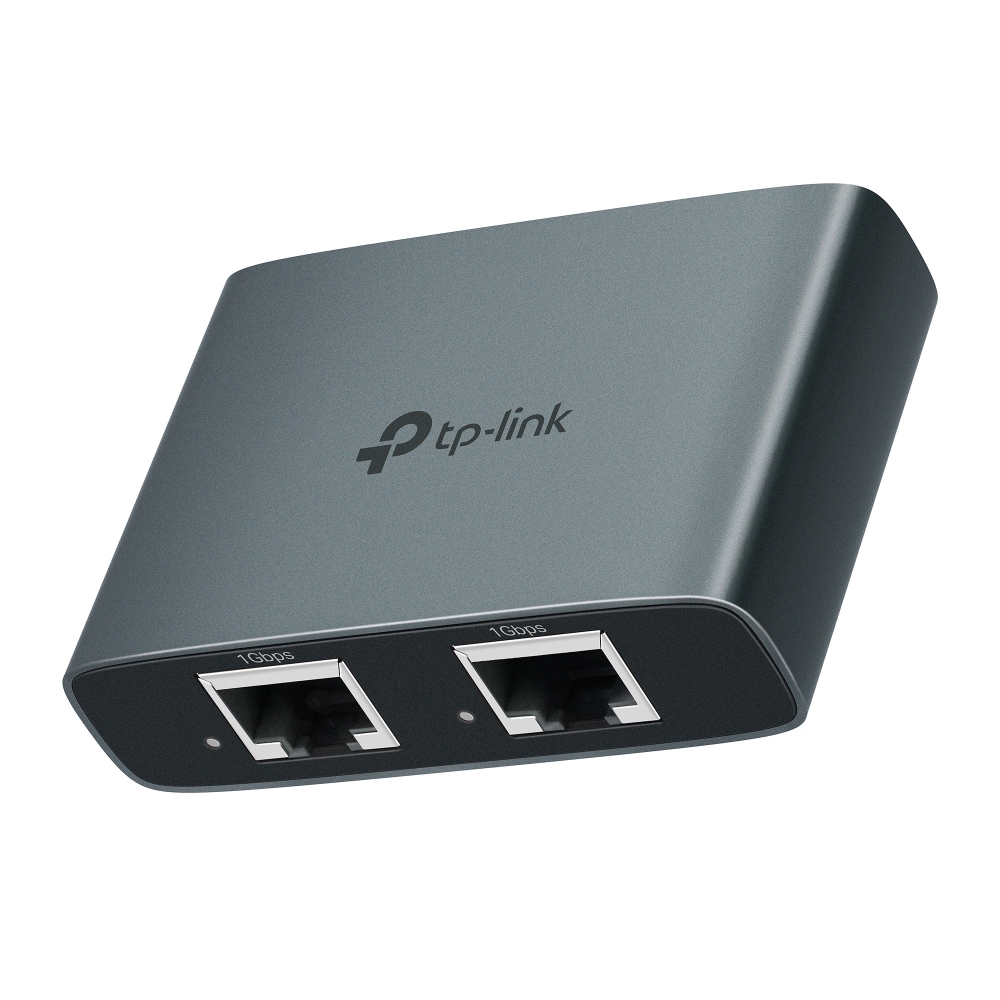
Bộ chia mạng Gigabit 1 ra 3 TP-Link EH310
Liên hệ báo giá
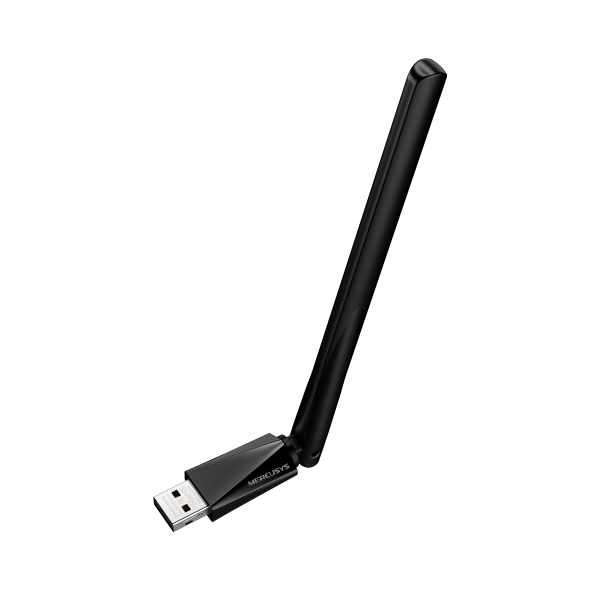
USB Bluetooth Mercusys MA550H
Liên hệ báo giá
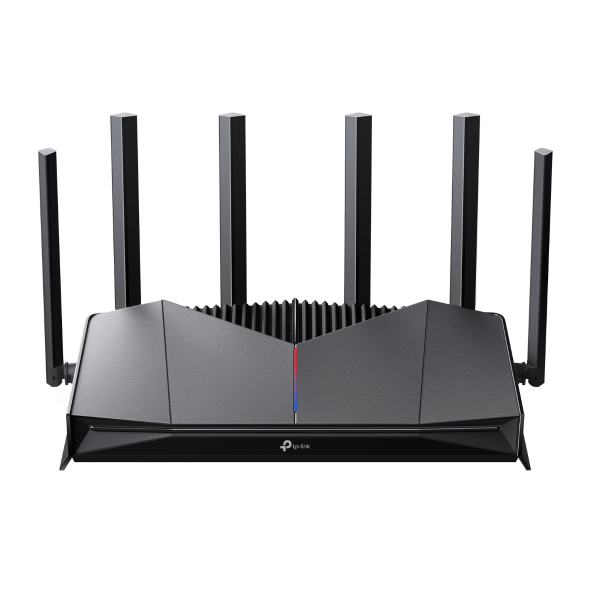
Router Wifi 7 Gaming TP-LINK Archer GE400
Liên hệ báo giá
Sản phẩm trong bài viết
Router 4G LTE Chuẩn N Tốc độ 300 Mbps TP-Link TL-MR101
Liên hệ báo giá
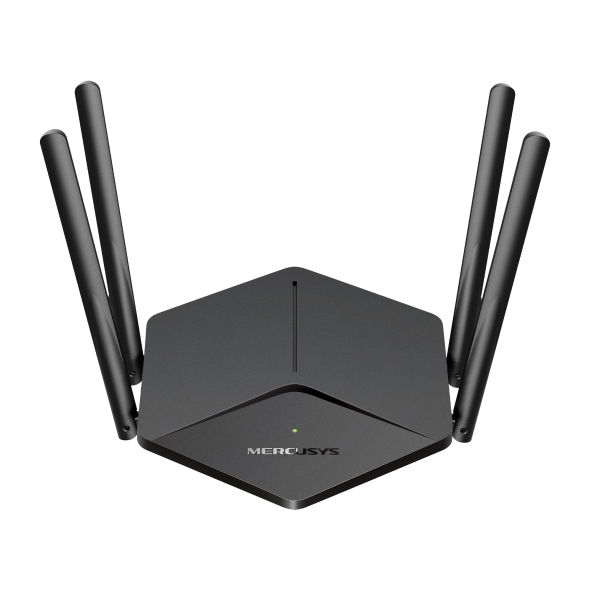
Router Wi-Fi 6 Băng Tần Kép AX2700 Mercusys MR78X
Liên hệ báo giá