
Wi-Fi chậm: kiểm tra theo thứ tự trước khi mua router mới
Mạng vẫn hiện đủ vạch nhưng cuộc gọi cứ đứng hình. Ra phòng khách thì xem video bình thường, vào phòng ngủ lại phải chờ. Hai tình huống này thường được gọi chung là “Wi-Fi chậm”, dù nguyên nhân có thể khác nhau. Trước khi mua router mới hoặc nâng gói Internet, hãy dành một buổi kiểm tra có đối chiếu. Điều cần tìm là đoạn nào đang làm kết nối chậm đi.
Ghi lại lúc nào và ở đâu mạng chậm
Bắt đầu bằng việc đang làm dở: họp trực tuyến, tải tài liệu hay xem camera từ xa. Chỉ một ứng dụng lỗi, hay trang nào cũng khó mở? Chỉ chiếc laptop gặp vấn đề, hay điện thoại của cả nhà cũng vậy? Nếu hiện tượng thường xuất hiện buổi tối, ghi cả giờ bắt đầu và kết thúc. Những chi tiết này có ích hơn câu “mạng nhà tôi yếu” khi cần nhờ hỗ trợ.
Không cần đo khắp nhà ngay. Chọn hai chỗ: một vị trí thoáng gần router và chỗ thường bị chậm. Dùng cùng một thiết bị, cùng công cụ đo và cùng máy chủ thử nếu có thể. Tạm dừng tải game, đồng bộ ảnh hoặc sao lưu lớn trong lúc đo để biết kết nối khi ít tải đang ra sao. Sau đó thử lại lúc cả nhà dùng bình thường.
Đọc kết quả đo cho đúng
Download phản ánh khả năng nhận dữ liệu; upload ảnh hưởng đến việc gửi tệp, hình ảnh cuộc họp và nhiều tác vụ sao lưu. Độ trễ và sự dao động của độ trễ cũng đáng quan tâm khi gọi video hoặc chơi game. Một lần tải xuống đạt tốc độ cao chưa đủ chứng minh đường truyền luôn ổn định.
Gói cước thường ghi Mbps, trong khi phần mềm tải tệp có thể hiện MB/s. Hai đơn vị này khác nhau: về quy đổi, 8 bit bằng 1 byte. Tốc độ tải thực tế còn chịu ảnh hưởng của máy chủ, giao thức và thiết bị. Đừng lấy một con số trên phần mềm rồi so trực tiếp với số trên hợp đồng khi chưa xem đơn vị.
Cũng đừng nhầm tốc độ kết nối Wi-Fi mà hệ điều hành hiển thị với tốc độ Internet đến máy. Đó là thông tin về liên kết không dây, không phải kết quả đo đầu cuối tới dịch vụ đang dùng.
So sánh ba đường đi của cùng một chiếc máy
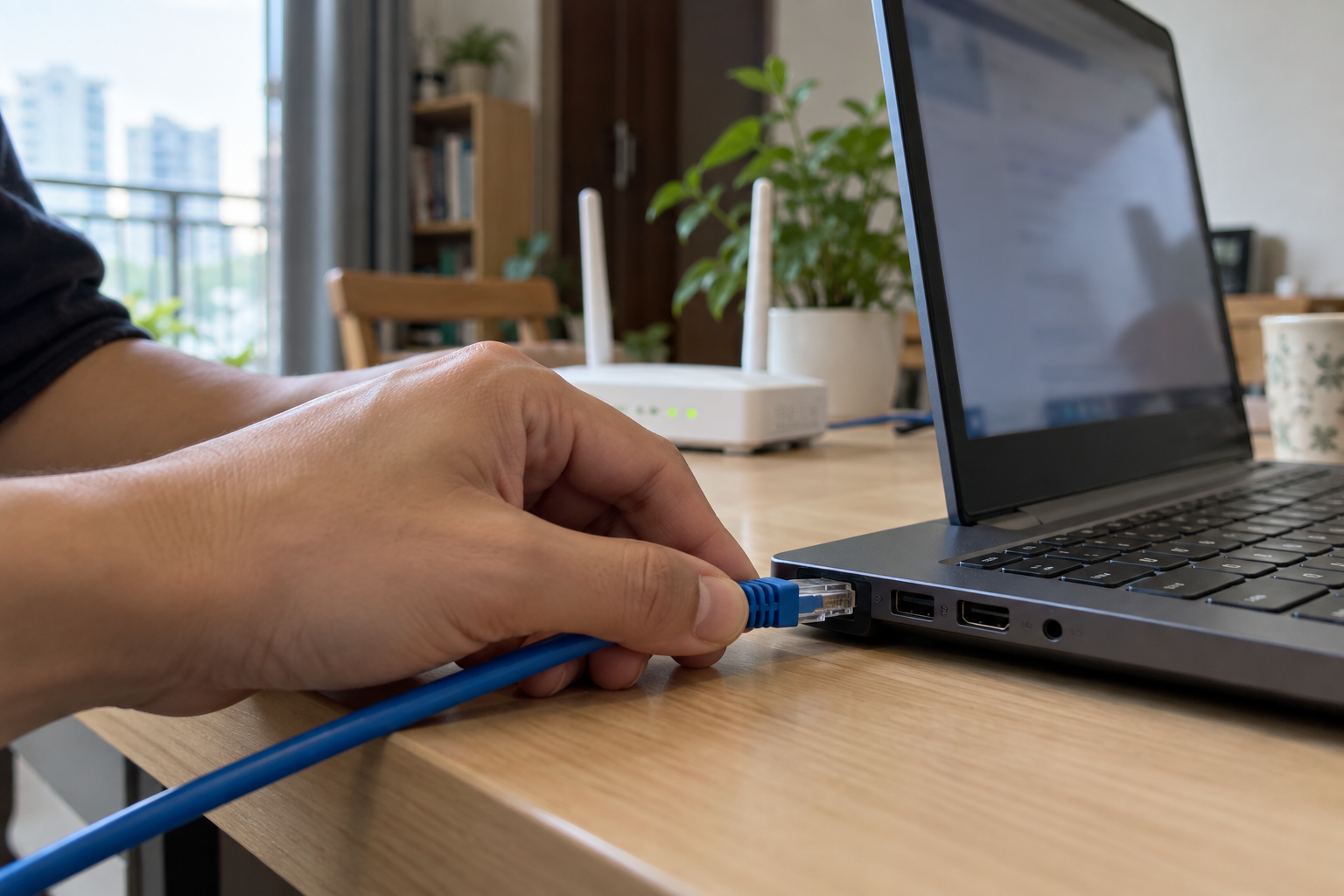
Một phép thử hữu ích là đo bằng dây LAN vào cổng LAN của router, rồi đo Wi-Fi gần router và tại phòng bị chậm. Khi thử dây, tắt Wi-Fi trên máy để tránh đo nhầm đường kết nối. Nếu laptop cần đầu chuyển Ethernet, kiểm tra tốc độ mà đầu chuyển hỗ trợ. Giữ nguyên cấu hình Internet hiện có; không cần tháo dây quang hoặc đặt lại modem.
| Kết quả quan sát | Hướng kiểm tra tiếp |
|---|---|
| Dây LAN tốt, Wi-Fi gần router cũng tốt, phòng xa chậm | Vị trí phát sóng, tường chắn, điểm truy cập gần phòng và đường nối mesh |
| Dây LAN tốt nhưng Wi-Fi gần router chậm trên nhiều máy | Băng tần đang dùng, môi trường vô tuyến và cấu hình Wi-Fi |
| Cả dây LAN lẫn Wi-Fi đều chậm | Dây/cổng mạng, tải đang chạy, router và đường truyền nhà mạng |
| Chỉ một máy chậm | Ứng dụng nền, VPN, bộ điều hợp mạng và phần mềm của máy đó |
Bảng này dùng để khoanh vùng, không thay cho kết luận kỹ thuật. Một dây mạng hỏng có thể làm phép thử có dây mất ý nghĩa; một máy quá cũ cũng không đại diện cho khả năng của toàn mạng.
Nếu vấn đề nằm trong vùng phủ Wi-Fi
Thử đưa router ra khỏi tủ kín, tránh sát sàn hoặc bị che bởi vật kim loại lớn. Với nhà nhiều phòng, dịch vị trí phát sóng về phía nơi thường sử dụng có thể hữu ích hơn tăng gói cước. Đừng chuyển router nhiều lần rồi quên chỗ nào đã cho kết quả tốt: mỗi thay đổi nên đo lại tại đúng hai vị trí đã chọn.
Nếu mạng có 2,4 GHz và 5 GHz, xem thiết bị đang kết nối băng tần nào. Thử 5 GHz khi ở gần và đối chiếu với 2,4 GHz tại vị trí xa. Không có quy tắc một băng tần luôn thắng trong mọi căn nhà. Đọc thêm cách chọn giữa 2,4 GHz và 5 GHz để hiểu các đánh đổi.
Với mesh, hãy kiểm tra máy đang bám vào điểm nào và điểm đó nối về mạng chính bằng gì. Đặt thêm một nút ngay trong góc đã gần như mất sóng có thể không giúp ích nếu đường kết nối ngược của chính nút đó quá yếu. Khi có điều kiện đi dây, một đường mạng về điểm truy cập gần phòng thường dễ kiểm soát hơn chuỗi kết nối không dây xuyên nhiều tường.
Nếu chỉ chậm khi có người tải dữ liệu
Thử tạm dừng tác vụ tải lớn và xem cuộc gọi có ổn định trở lại không. Nếu có, cần xem cả chiều gửi lên chứ không chỉ tải xuống. Sao lưu ảnh hoặc camera gửi dữ liệu ra ngoài có thể dùng đáng kể băng thông upload. Ưu tiên đổi giờ sao lưu và giới hạn tác vụ lớn trước khi mua thiết bị.
Một số router có quản lý băng thông hoặc ưu tiên lưu lượng. Cách đặt phụ thuộc model; nhập sai tốc độ đường truyền hoặc áp một giới hạn quá thấp có thể làm kết quả kém hơn. Chụp lại cấu hình cũ trước khi chỉnh và thay từng mục để còn biết thay đổi nào có tác dụng.
Khi nào nên gọi hỗ trợ?
Nếu nhiều máy vẫn chậm cả qua dây LAN, chuẩn bị kết quả đo kèm thời gian, sơ đồ kết nối đơn giản và tên thiết bị để gửi nhà mạng hoặc đơn vị lắp đặt. Nếu tốc độ thường dừng gần một mức cố định, ghi thêm tốc độ liên kết Ethernet mà máy báo; dây, cổng hay đầu chuyển có thể là chỗ giới hạn.
Với router TP-Link, có thể đối chiếu thêm hướng dẫn kiểm tra tốc độ của hãng. Chỉ dùng firmware đúng model và phiên bản phần cứng. Không factory reset khi chưa có cấu hình hoặc thông tin để nối mạng trở lại.
Sau cùng, đo lại đúng tác vụ từng bị lỗi: cuộc họp, video hay tải tệp. Nếu việc sử dụng đã ổn định, không nhất thiết phải tiếp tục đổi thiết bị chỉ để có con số đẹp hơn. Còn nếu lỗi vẫn lặp lại, bản ghi các lần thử sẽ giúp người hỗ trợ đi thẳng vào phần cần xử lý.
Bài viết liên quan
Sản phẩm liên quan
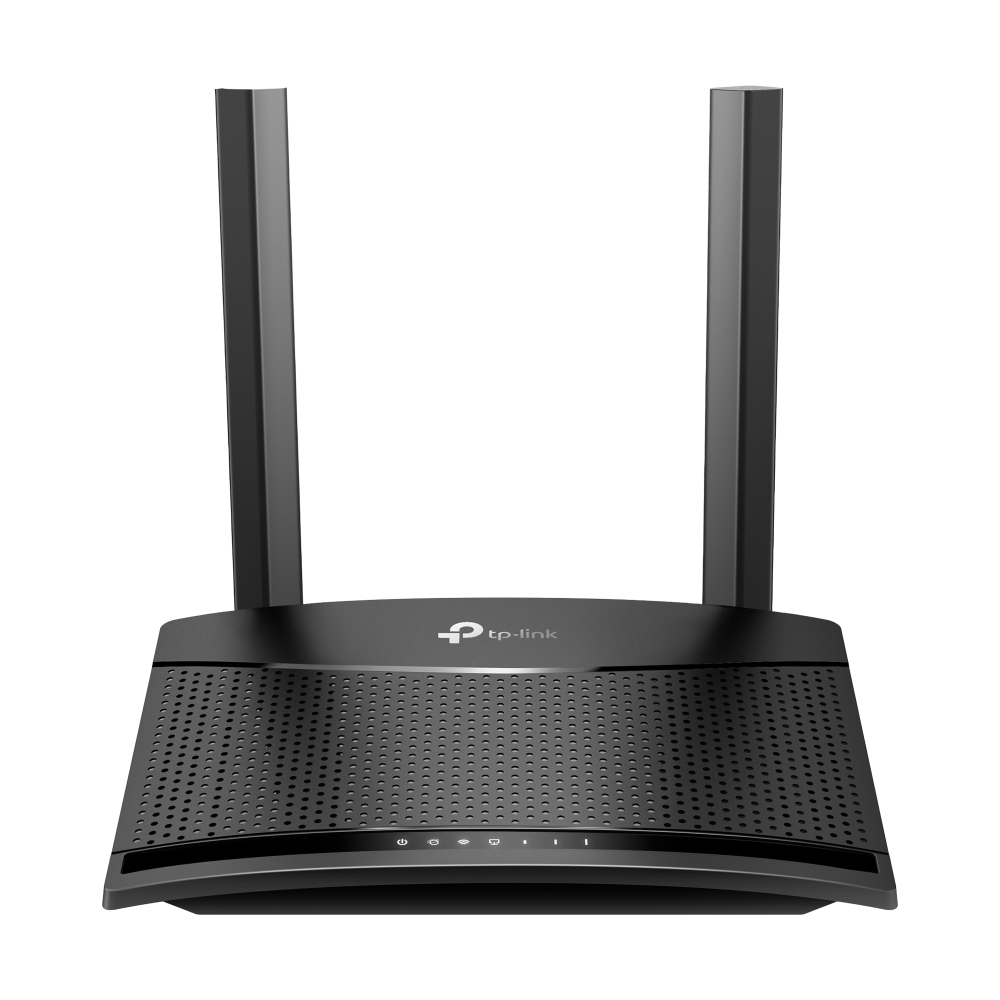
Router 4G LTE Chuẩn N Tốc độ 300 Mbps TP-Link TL-MR101
Liên hệ báo giá
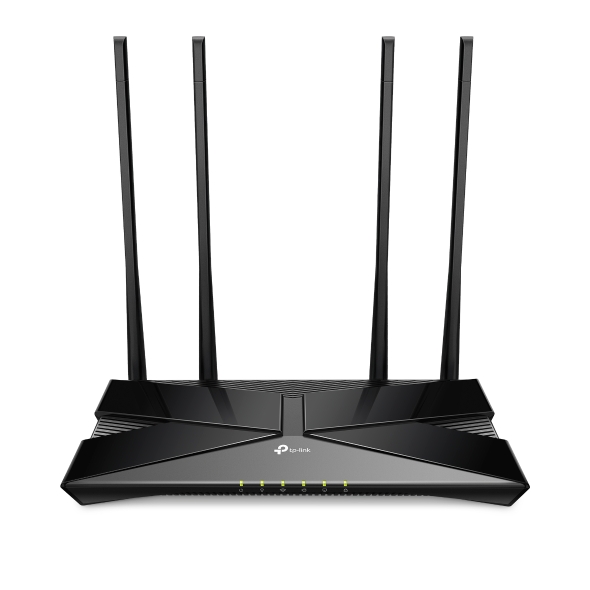
Router Wi-Fi 6 Gigabit Băng Tần Kép AX3000 TP-LINK Archer AX53HP
Liên hệ báo giá
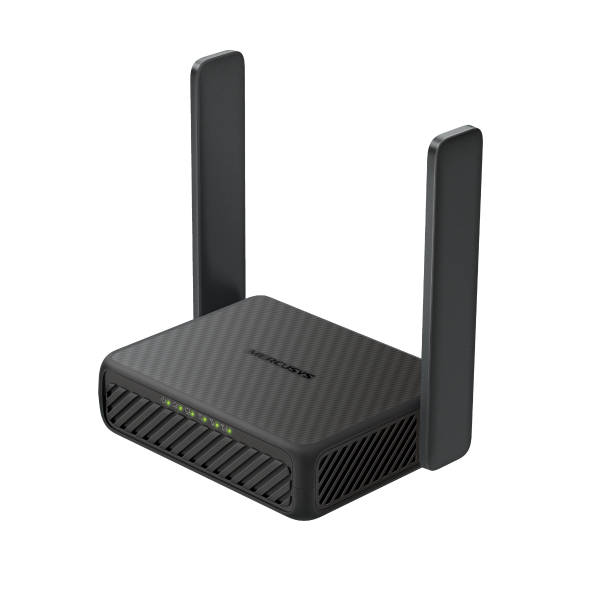
Router Wi-Fi 4G LTE N300 Mercusys MB113-4G
Liên hệ báo giá
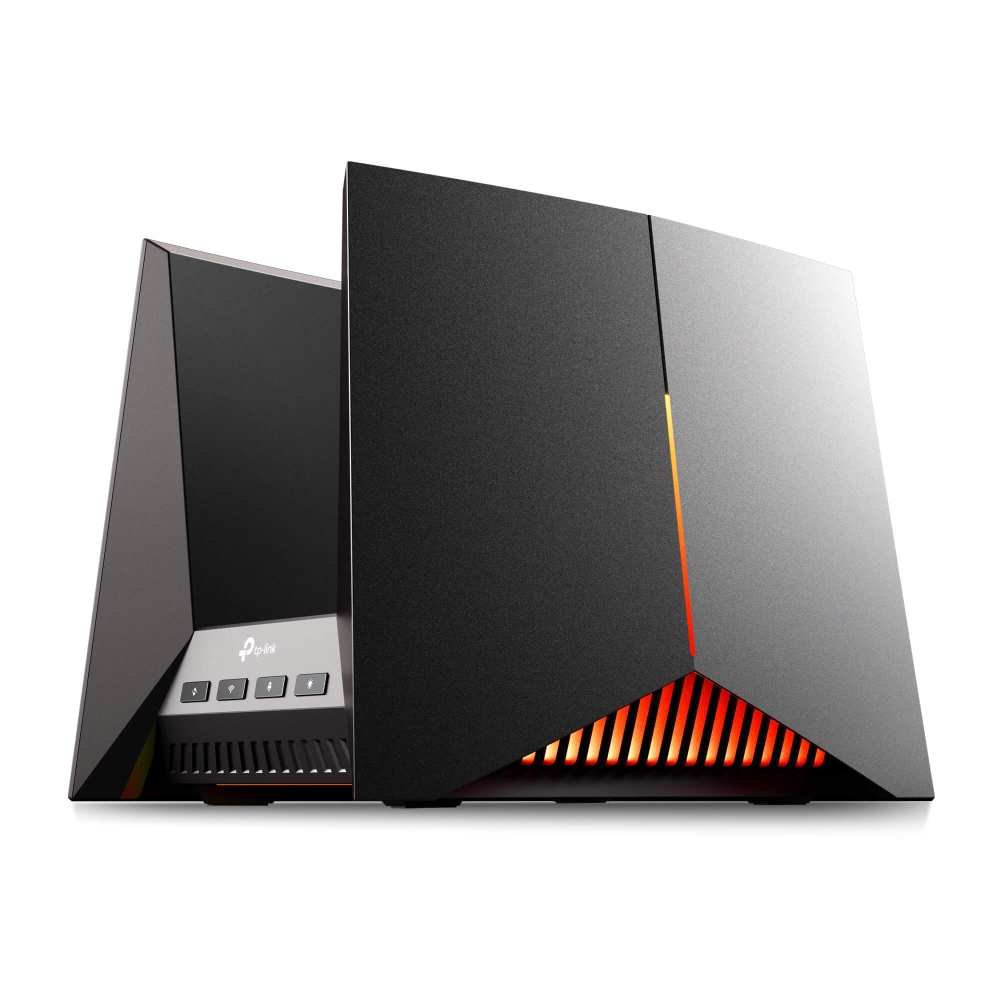
Gaming Router Wi-Fi 7 BE19000, 3 Băng Tần Tp-link Archer GE800
Liên hệ báo giá
Sản phẩm trong bài viết
Router 4G LTE Chuẩn N Tốc độ 300 Mbps TP-Link TL-MR101
Liên hệ báo giá
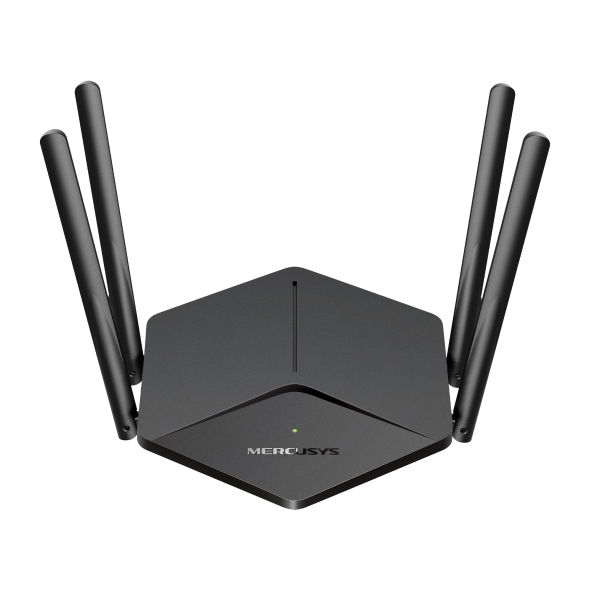
Router Wi-Fi 6 Băng Tần Kép AX2700 Mercusys MR78X
Liên hệ báo giá